
Epic Games Launcher ile oyun indirmek uzun mu sürüyor? Genellikle, ağ kaynaklarını yoğun şekilde kullanan diğer cihazlar veya işlemler nedeniyle indirme hızları düşer ve Epic Games istemcisine kullanabileceği çok az bant genişliği kalır. Bunun yanı sıra; biriken istemci önbelleği, Epic Games sunucularındaki bir arka plan sorunu, Windows’a özgü bazı sorunlar ya da istemcinin indirme hızlarını yavaşlatabilir. Epic Games indirme hızı arttırma konusunda detaylı bilgi almak istiyorsanız aşağıya birkaç ipucu bırakıyoruz.
Epic Games İndirme Hızı Arttırma Yöntemleri
Arkaplandaki Sorunları Kontrol Edin
İstemcide ya da herhangi bir Epic Games hizmetinde bir arka plan uç sorunu olması durumunda, Epic Games’te son derece yavaş indirme hızlarıyla karşılaşılabilir. Bu nedenle, indirme hızınız beklenmedik bir şekilde düştüyse, tüm Epic Games sunucularının ve sistemlerinin sorunsuz çalıştığından ve sorunun kaynağının bunlardan kaynaklanmadığından emin olun.
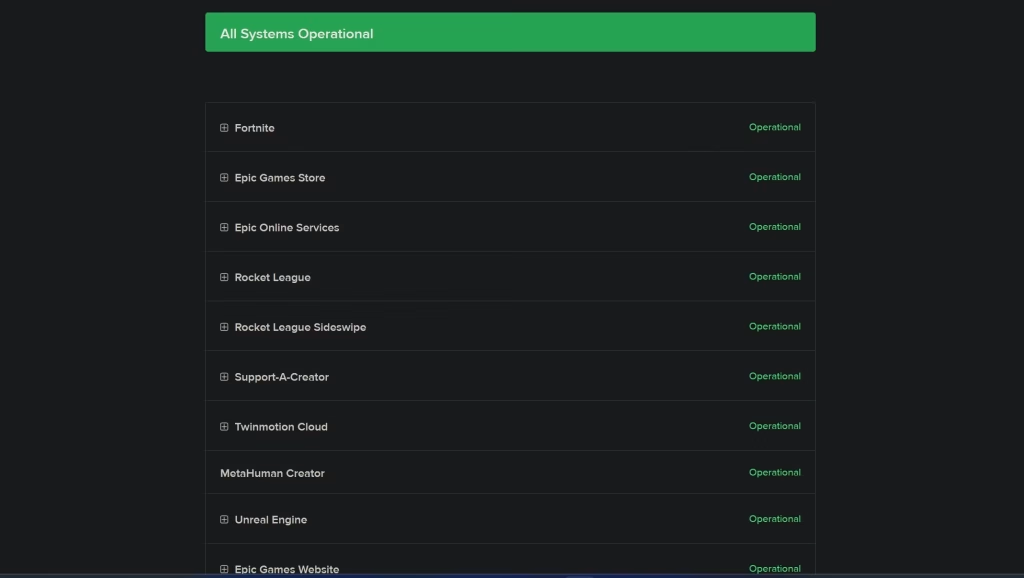
Bunu birkaç farklı yolla kontrol edebilirsiniz, ancak en kolayı şudur: Epic Games’in durum sayfasına gidin ve her şeyin çalışır durumda olup olmadığını kontrol edin. Eğer orada kırmızı ya da sarı renkle belirtilen herhangi bir kesinti görünüyorsa, Epic Games’in arka plan sorununu çözmesini bekleyin; böylece indirme hızı normale dönecektir. Tüm sistemler düzgün çalışıyor görünüyorsa arka uçta bir sorun yok demektir. Bu durumda bir sonraki çözüm adımına geçin.
Epic Games Launcher İçin Birtakım Temel Adımlar
İndirme hızlarını etkileyen herhangi bir arka uç sorunu olmadığını doğruladıktan sonra, Epic Games Launcher’ı optimize etmeden önce şu adımları izleyin:
- Yavaş ya da dengesiz internet bağlantıları, indirme işlemlerini de yavaşlatabilir. Bu nedenle, internet bağlantınızın hızını kontrol etmek için hız testi sitelerini kullanın; eğer hız normalden düşükse, bağlantıyı hızlandırmak için gerekli adımları atın.
- Birincil cihazınızda bant genişliği kaynaklarınızı zorlayabilecek tüm işlemleri kapatın ve aynı internet bağlantısına bağlı diğer cihazların bağlantısını kesin. Böylece Epic Games Launcher, maksimum bant genişliğine erişebilecektir.
- İnternet gezintinizi daha gizli hale getirmek için kullandığınız VPN ya da proxy sunucularını devre dışı bırakın. Bu tür bağlantılar gizliliğimizi korur ancak indirme işlemini ciddi ölçüde yavaşlatabilir.
Yukarıdaki kontrolleri ve düzeltmeleri gerçekleştirdikten sonra, temel Epic Games indirme hızı arttırma ayarlarına geçebilirsiniz.
İndirme Hızı Sınırlayıcısını Devre Dışı Bırak
Epic Games istemcisi, kullanıcıların oyun oynarken ya da ağ kaynaklarını daha önemli işlemler için kullanırken indirme hızını sınırlamasına olanak tanır. Bu kullanışlı ayar, bir oyun güncellemesi ya da kurulumu sırasında başlatıcının bant genişliğinizi aşırı derecede zorlamasını önler.
Bu seçenek etkinleştirildiğinde, Epic Games Launcher indirme hızının maksimum potansiyeline ulaşmasına izin vermez; bu da daha yavaş indirme hızlarına yol açar. Bu nedenle, istemci ayarlarında bu özelliğin etkinleştirilmemiş olduğundan emin olmalısınız. Bunu kontrol etmek için şu adımları izleyin:
- Epic Games Launcher’ı başlatın.
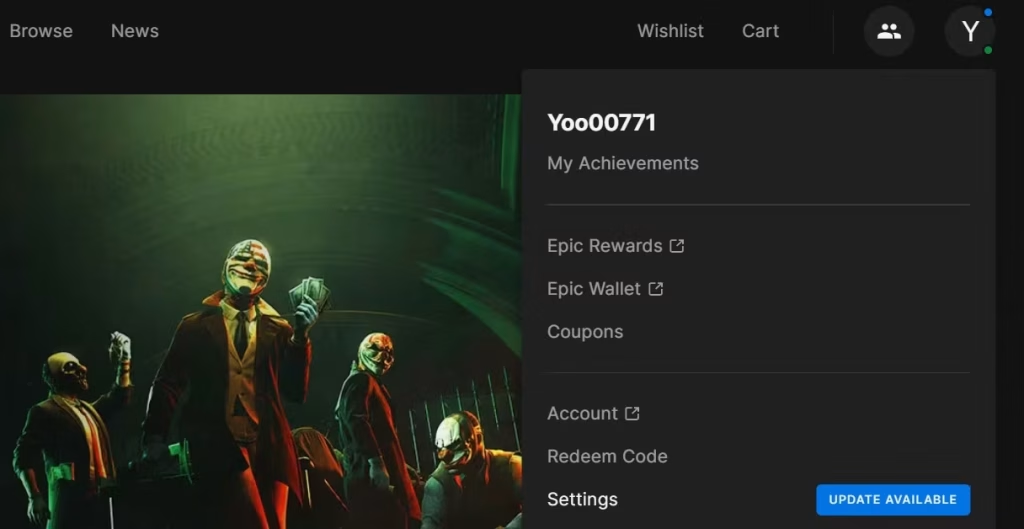
- Sağ üst köşedeki profil simgesine tıklayın ve Ayarlar’ı seçin.
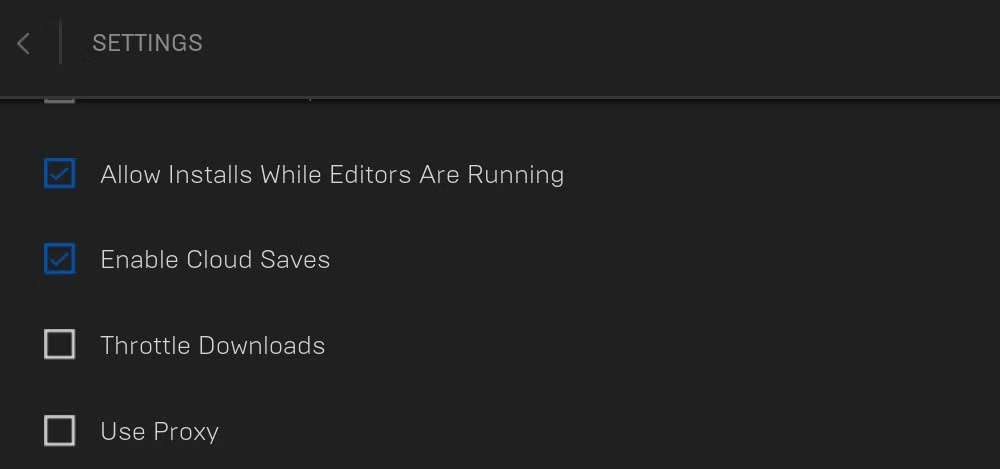
- Throttle Downloads (İndirmeleri Sınırla) seçeneğinin yanındaki kutunun işaretli olmadığından emin olun.
- Daha önce işaretlenmemişse, işareti kaldırmak için kutuya bir kez tıklayın.
Epic Games Launcher’a Ekstra Öncelik Verin
Windows işletim sistemi, temel sistem süreçlerine üçüncü taraf süreçlere kıyasla öncelik tanır. Sonuç olarak, verimliliği artırmak amacıyla en fazla kaynağı öncelikli süreçlere tahsis eder. Epic Games süreçleri de üçüncü taraf süreçler olduğundan, bunlar düşük öncelikli olarak değerlendirilir; dolayısıyla bu süreçlere daha az kaynak ayrılır.
Sistem önceliklendirmesinin indirme işlemlerini yavaşlatmadığından emin olmak için, başlatıcı süreçlerini öncelikli olarak ayarlamalısınız. Bu sayede sistem, Epic Games Launcher’a maksimum bant genişliği kaynağı ayırarak dosyaların daha hızlı indirilmesini sağlar. Epic Games süreçlerine öncelik tanımak için şu adımları izleyin:
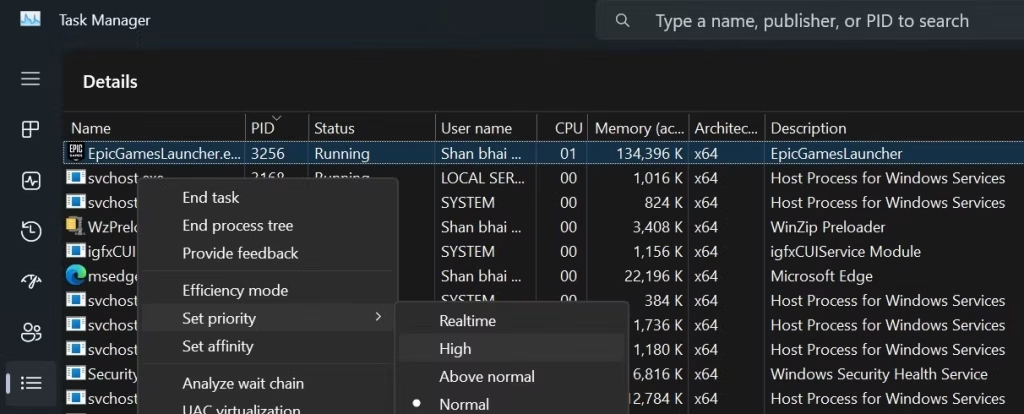
- Windows Arama’ya Görev Yöneticisi yazın ve Görev Yöneticisi’ni açın.
- Görev Yöneticisi’nin Ayrıntılar sekmesine gidin.
- EpicGamesLauncher.exe işlemini bulun.
- Bu işleme sağ tıklayın, Öncelik Ayarla seçeneğine gidin ve Yüksek seçeneğini belirleyin.
Epic Games Launcher Önbelleğini Temizleyin
Epic Games Launcher, gerekli bilgilerin daha hızlı bulunup yüklenmesini kolaylaştırmak amacıyla önbelleğinde bir miktar veri saklar. Zamanında temizlenmediği takdirde, biriken bu önbellek, yavaş indirme hızları da dahil olmak üzere beklenmedik sorunlara yol açabilir. Bu nedenle, özellikle uzun süredir temizlenmemişse, önbelleği temizlemek büyük önem taşır.
Epic Games Launcher’ın önbelleğini silmek için şu adımları izleyin:
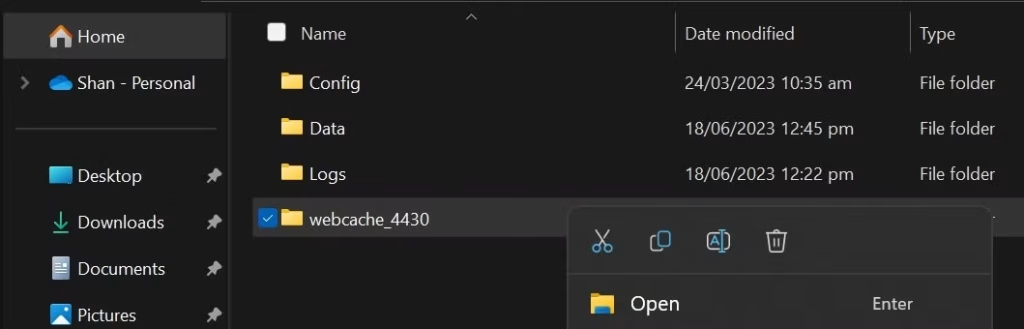
- Win+R tuşlarına basın, %appdata% yazın ve Enter tuşuna basın.
- Local > EpicGamesLauncher > Saved klasörlerine gidin.
- Bulduğunuz her web önbelleği klasörünü silin.
Engine.ini Dosyasını Yeniden Yapılandırın
Reddit kullanıcıları ve çok sayıda YouTuber’a göre, Epic Games kurulum klasöründeki Engine.ini dosyasını düzenlemek indirme işlemini hızlandırabilir. Dosyayı yeniden yapılandırmak için şu adımları izleyin:
- Win+R tuşlarına basın, %appdata% yazın ve Enter tuşuna basın.
- Local > EpicGamesLauncher > Saved > Config > Windows klasörlerine gidin.
- Burada, Engine.ini dosyasına sağ tıklayın ve dosyayı Not Defteri ya da başka bir metin düzenleyici ile açın.
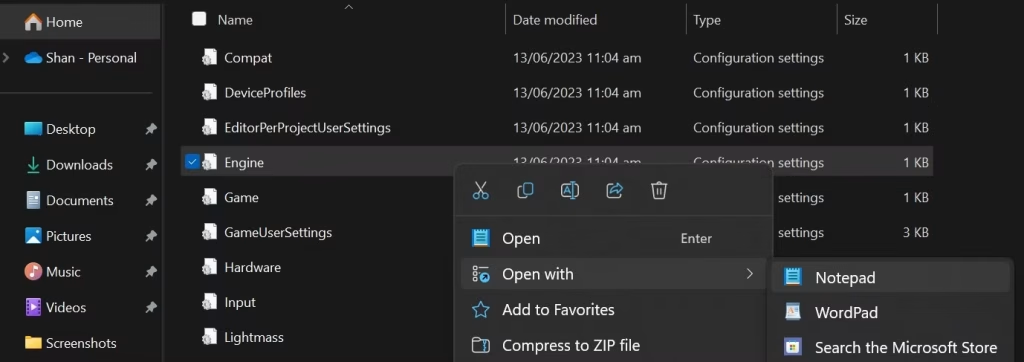
- Bu dosyadaki tüm içeriği silin ve yerine aşağıdaki kodu ekleyin:
[HTTP]
HttpTimeout=10
HttpConnectionTimeout=10
HttpReceiveTimeout=10
HttpSendTimeout=10
[Portal.BuildPatch]
ChunkDownloads=3
ChunkRetries=20
RetryTime=0.5
- Dosyayı kaydetmek için CTRL+S tuşlarına basın. Ardından dosyayı kapatın.
- Epic Games Launcher’ı yeniden başlatın.
Windows’a Özgü Değişiklikler Yapın
İşte Epic Games İndirme Hızı Arttırma ile alakalı Windows’a özgü birkaç değişiklik:
DNS ayarlarınızı Google’ın herkese açık DNS’i ile değiştirmenin, çoğu uygulama ve istemci için indirme hızlarını artırdığı bilinmektedir. Bu nedenle, DNS sunucunuzu değiştirin ve indirme hızının iyileşip iyileşmediğini kontrol edin.
Epic Games Launcher’ı Microsoft Defender ve kullandığınız diğer üçüncü taraf antivirüs programlarından beyaz listeye ekleyin. Bu, güvenlik yazılımlarının indirme etkinliğini herhangi bir şekilde kısıtlamasını ya da sınırlamasını önleyecektir.

Kontrol Noktası
Kontrol Noktası'nda oyun haberleri, incelemeler, rehberler, e-spor ve teknoloji gündemini okurlar için takip eden editör profili.