
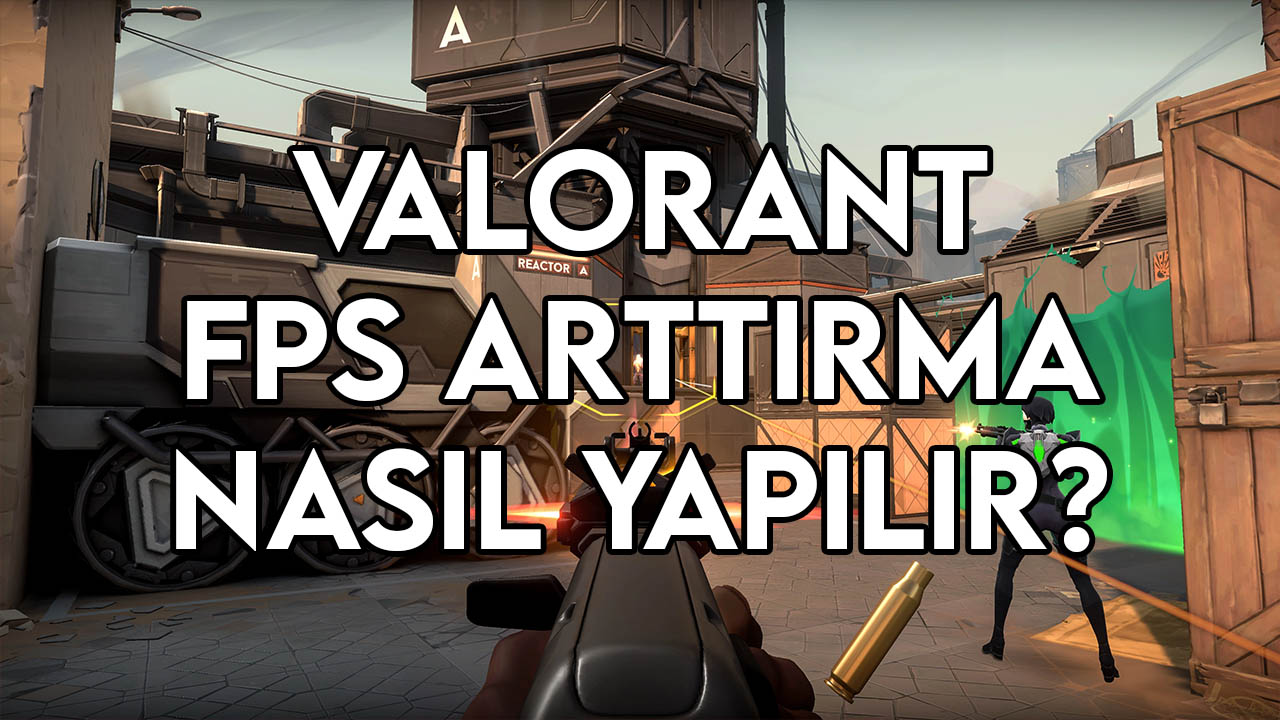
En popüler FPS oyunlarından birisi olan Valorant’ta daha iyi bir oynanış performansı sergilemek için yüksek değerlerde bir FPS almanız gerekiyor. Eğer düşük FPS alıyorsanız bu sizin oyun performansınızı oldukça kötü etkileyecektir. Düşük FPS alıyorsanız ve bu değerleri yükseltip daha iyi oynamak istiyorsanız sizlere Valorant FPS arttırma nasıl yapılır gösteriyoruz.
Valorant FPS Arttırma
Düşük FPS oldukça can sıkan bir durum özellikle FPS tabanlı çevrimiçi oyunlarda. Düşmanlarınıza ne kadar hızlı reaksiyon gösterirseniz o kadar iyi performans sergilersiniz. Bu yüzden Valorant FPS arttırma ayarları için sizlere kanalımızda bir YouTube videosu hazırladık, videodaki adımları uygulayarak siz de en yüksek FPS değerlerinize ulaşabilirsiniz.
Valorant Grafik Ayarları
Oyunun FPS’ini yükseltmeniz için en temel ayar grafik ayarlarıdır. Aşağıda vermiş olduğumuz ayarları yaparsanız FPS’inizde gözle görülür bir fark olacaktır.
| Grafik Ayarı | Önerilen Değer |
|---|
| Display Mode | Fullscreen |
| Resolution | Monitörün doğal çözünürlüğü |
| Multithreaded Rendering | Açık |
| Material Quality | Low |
| Texture Quality | Low |
| Detail Quality | Low |
| UI Quality | Low |
| Vignette | Kapalı |
| V-Sync | Kapalı |
| Anti-Aliasing | None |
| Anisotropic Filtering | 1x |
Windows Ayarları ile Valorant FPS Arttırma
Windows üzerinde yapılacak birkaç küçük optimizasyon, FPS dalgalanmalarını azaltabilir.
Oyun Modunu Açın
Ayarlar → Oyun → Oyun Modu bölümünden özelliği aktif edin. Bu sayede Windows, oyun sırasında gereksiz işlemleri arka plana alır.
Güç Planını Yüksek Performans Yapın
Denetim Masası üzerinden Yüksek Performans güç planını seçmek işlemcinin daha yüksek frekansta çalışmasına yardımcı olabilir.
Arka Plan Uygulamalarını Kapatın
Tarayıcılar, Discord ekran paylaşımı, Spotify ve gereksiz başlangıç uygulamaları RAM tüketerek mikro takılmalara neden olabilir. Maç öncesinde kullanılmayan uygulamaları kapatmanız önerilir.
NVIDIA Kullanıcıları İçin Valorant Ayarları
NVIDIA Denetim Masası’nda Valorant profili oluşturarak şu ayarları kullanabilirsiniz:
- Power Management Mode → Prefer Maximum Performance
- Low Latency Mode → Ultra
- Vertical Sync → Off
- Texture Filtering Quality → High Performance
- Threaded Optimization → Auto
Bu ayarlar daha stabil kare süreleri ve daha düşük giriş gecikmesi sağlayabilir.
AMD Kullanıcıları İçin FPS Optimizasyonu
AMD ekran kartı kullanan oyuncular aşağıdaki ayarları tercih edebilir:
- Radeon Anti-Lag → Açık
- Radeon Chill → Kapalı
- Enhanced Sync → Kapalı
- Texture Filtering → Performance
Özellikle Anti-Lag, rekabetçi oyunlarda fare tepkisini daha hissedilir hâle getirebilir.
Valorant FPS arttırma ayarlarını yapmanıza rağmen halen düşük FPS sorunu yaşıyorsanız artık tek yapmanız gereken bilgisayar bileşenlerini yükseltmek olacaktır.

Kontrol Noktası
Kontrol Noktası'nda oyun haberleri, incelemeler, rehberler, e-spor ve teknoloji gündemini okurlar için takip eden editör profili.