
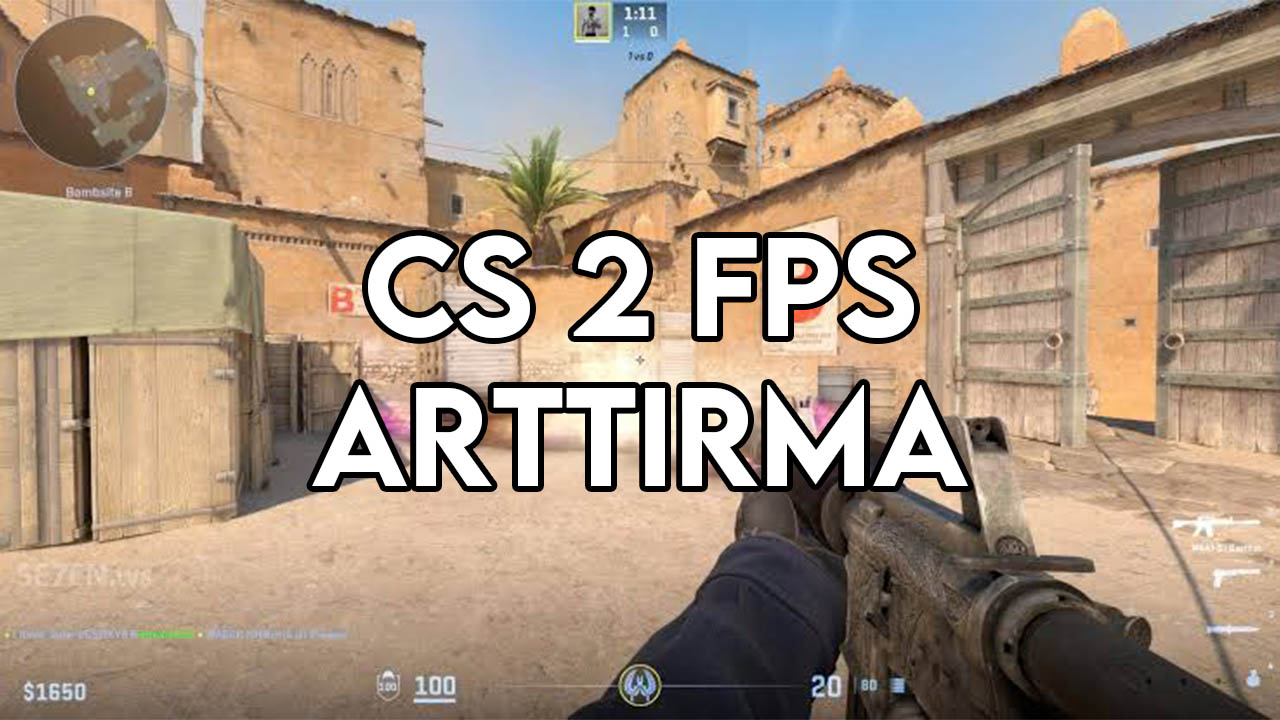
CS 2 oynarken en sıkıcı şeylerden birisi düşük FPS almaktır. Düşük FPS, oyun performansınızı oldukça etkiler ve daha kötü performans sergilemenize olanak sağlar. CS 2 girdiğinizde düşük FPS alıyorsanız ve herhangi bir ayar yapmadıysanız CS 2 FPS arttırma ayarları sayesinde en iyi FPS değerlerine ulaşabilirsiniz.
CS 2 FPS Arttırma
Düşük FPS her oyuncunun nefret ettiği bir şeydir çünkü oynayışınızı oldukça etkiler. Yüksek FPS almak oyun da daha iyi performans sergilemenizi sağlar ve bu sayede daha rahat bir şekilde kazanabilirsiniz. CS 2 FPS Arttırma için sizlere kanalımızda bir YouTube videosu hazırladık. Video da belirtilen adımları uygulayarak en yüksek FPS değerlerini alabilirsiniz.
CS 2 Grafik Ayarları
En temel FPS arttırma yöntemi grafik ayarlarını düşürmektir. Bunları hiç yapmadıysanız büyük ihtimal düşük FPS sorunu bundan kaynaklanıyordur. Aşağıda sizler için en iyi performansı alabileceğiniz CS 2 Grafik Ayarlarını paylaştık, bunları uygulayarak FPS’inizi yükseltebilirsiniz.
| Grafik Ayarı | Önerilen Değer |
|---|
| Display Mode | Fullscreen |
| Boost Player Contrast | Açık |
| V-Sync | Kapalı |
| NVIDIA Reflex | Enabled + Boost |
| Shadow Quality | Low |
| Model / Texture Detail | Low |
| Texture Filtering | Bilinear |
| Shader Detail | Low |
| Particle Detail | Low |
| Ambient Occlusion | Disabled |
| High Dynamic Range | Performance |
Windows Ayarları ile CS 2 FPS Arttırma
Eğer oyun içerisinde yaptığınız grafik ayarları yetmediyse bir de Windows üzerinden birkaç ayar yaparak performansızı biraz daha arttırabilirsiniz.
Oyun Modunu Açın
Windows Ayarlar → Oyun → Oyun Modu bölümüne girerek özelliği aktif edin. Bu özellik arka plandaki bazı işlemleri sınırlandırarak CS 2’ye daha fazla sistem kaynağı ayırır.
Güç Planını Yüksek Performans Yapın
Denetim Masası → Güç Seçenekleri kısmından Yüksek Performans planını seçin. Dizüstü bilgisayarlarda bu ayar özellikle işlemci frekansının daha stabil çalışmasını sağlar.
Gereksiz Başlangıç Uygulamalarını Kapatın
Discord, Spotify, tarayıcılar ve RGB yazılımları gibi arka planda çalışan uygulamalar RAM tüketebilir. Görev Yöneticisi üzerinden kullanmadığınız programları kapatmanız FPS dalgalanmalarını azaltabilir.
NVIDIA Kullanıcıları İçin Performans Ayarları
NVIDIA Denetim Masası üzerinden Counter-Strike 2 profili oluşturabilirsiniz.
Önerilen ayarlar:
- Power Management Mode → Prefer Maximum Performance
- Low Latency Mode → Ultra
- Texture Filtering Quality → High Performance
- Vertical Sync → Off
- Threaded Optimization → Auto
NVIDIA Reflex’i oyun içinden Enabled + Boost olarak kullanmanız giriş gecikmesini de azaltabilir.
AMD Kullanıcıları İçin CS2 Ayarları
AMD Software içerisinde oyun profiline girerek şu seçenekleri kullanabilirsiniz:
- Radeon Anti-Lag → Açık
- Radeon Chill → Kapalı
- Enhanced Sync → Kapalı
- Texture Filtering Quality → Performance
Vermiş olduğumuz CS 2 FPS arttırma ayarlarını yapmanıza rağmen halen düşük FPS sorunu devam ediyorsa sebep bilgisayar bileşenlerinizdir. Sisteminizi yükselterek düşük FPS sorunundan kurtulabilirsiniz.

Kontrol Noktası
Kontrol Noktası'nda oyun haberleri, incelemeler, rehberler, e-spor ve teknoloji gündemini okurlar için takip eden editör profili.