
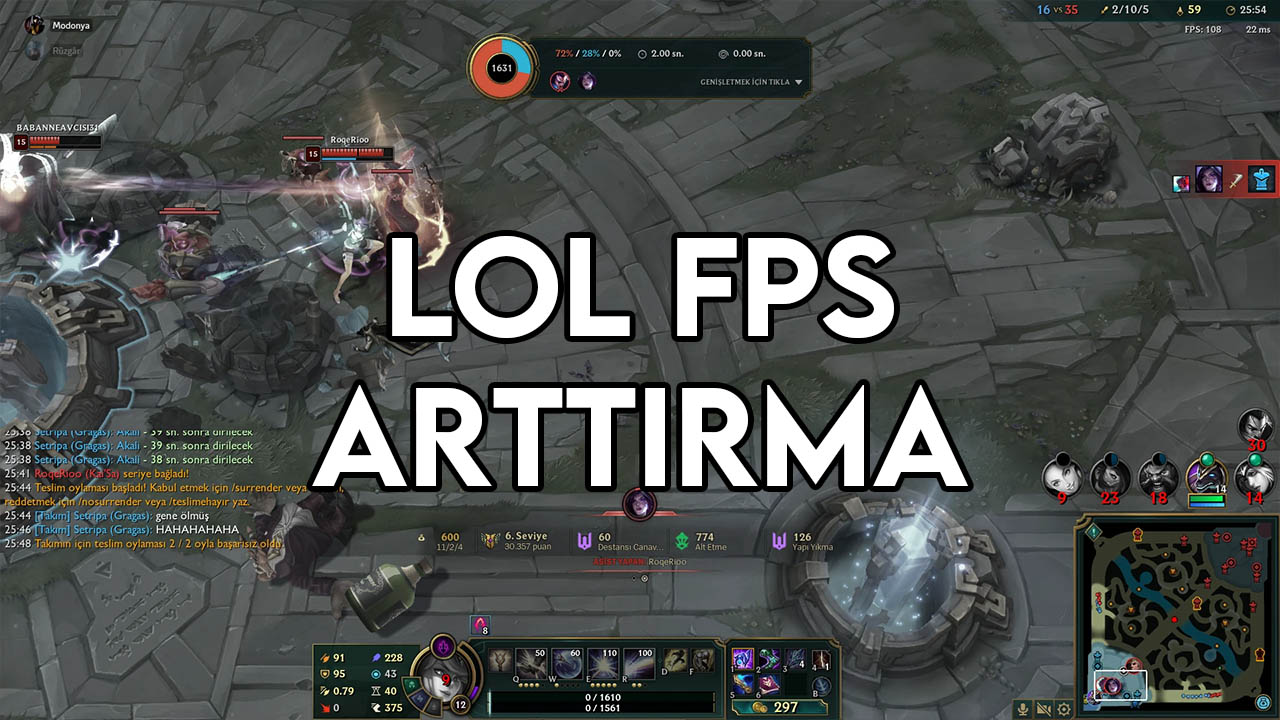
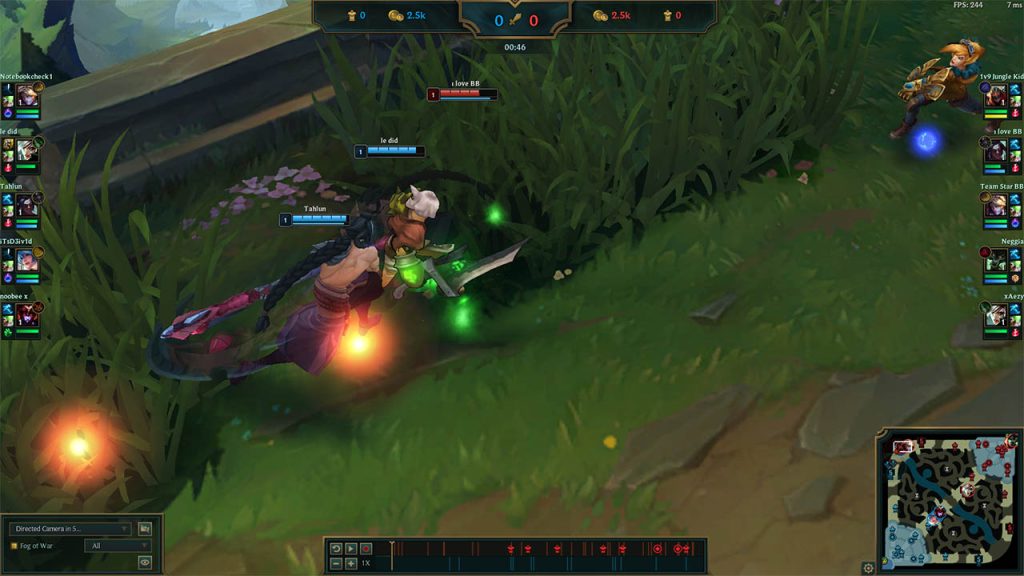
League of Legends, diğer oyunlara göre daha düşük sistem gereksinimlere sahip bir oyundur. Fakat yine de oyun içerisinde zaman zaman FPS düşüşleri yaşanabilir. Özellikle takım savaşları oldukça FPS düşüren bir olay bu yüzden düşük FPS alınması oyun performansını olumsuz yönde etkiler. Bu yazımızda sizlere LOL FPS Arttırma nasıl yapılır onu göstereceğiz.
LOL FPS Arttırma
League of Legends’ta FPS değerini yükseltmek için yalnızca oyun içindeki grafik ayarlarını düşürmek yeterli olmayabilir. Windows ayarları, ekran kartı sürücüsü, arka planda çalışan uygulamalar ve bilgisayarın güç planı da oyunun performansını etkileyebilir. Bununla alakalı sizlere kanalımızda bir YouTube videosu yayınladık, videodaki adımları uygulayarak siz de FPS’inizi yükseltebilirsiniz.
LOL Grafik Ayarları
FPS yükseltmek için en temel ayar grafik ayarlarıdır. Bu kısımda bulunan ayarları düşürmezseniz diğer yapacağınız ayarlar çok fazla etki etmek fakat Ayarlar > Görüntü kısmına girip grafik ayarlarını düşürürseniz gözle görülür bir FPS artışı yaşarsınız.
Windows Ayarları ile LOL FPS Arttırma
Eğer oyun içerisinde yaptığınız grafik ayarları yetmediyse bir de Windows üzerinden birkaç ayar yaparak performansızı biraz daha arttırabilirsiniz.
Oyun Modunu Açın
Windows Ayarlar → Oyun → Oyun Modu bölümüne girerek özelliği aktif edin. Bu özellik arka plandaki bazı işlemleri sınırlandırarak PUBG’ye daha fazla sistem kaynağı ayırır.
Güç Planını Yüksek Performans Yapın
Denetim Masası → Güç Seçenekleri kısmından Yüksek Performans planını seçin. Dizüstü bilgisayarlarda bu ayar özellikle işlemci frekansının daha stabil çalışmasını sağlar.
Gereksiz Başlangıç Uygulamalarını Kapatın
Discord, Spotify, tarayıcılar ve RGB yazılımları gibi arka planda çalışan uygulamalar RAM tüketebilir. Görev Yöneticisi üzerinden kullanmadığınız programları kapatmanız FPS dalgalanmalarını azaltabilir.
NVIDIA Ekran Kartında FPS Arttırma
NVIDIA kullanıcıları Denetim Masası üzerinden LOL için özel profil oluşturabilir.
Önerilen ayarlar:
- Power Management Mode → Prefer Maximum Performance
- Low Latency Mode → Ultra
- Texture Filtering Quality → High Performance
- Vertical Sync → Off
Bu ayarlar daha stabil kare hızına yardımcı olabilir.
AMD Ekran Kartında LOL FPS Arttırma
AMD Software içerisinden oyun profiline girerek aşağıdaki ayarları kullanabilirsiniz:
- Radeon Anti-Lag → Açık
- Radeon Chill → Kapalı
- Enhanced Sync → Kapalı
- Texture Filtering → Performance
Özellikle giriş gecikmesini azaltmak isteyen oyuncular için Anti-Lag faydalı olabilir.
Vermiş olduğumuz LOL FPS arttırma ayarlarını birebilir uyguladınız ve buna rağmen FPS’inizde çok fazla bir etki yaratmadıysa yapmanız gereken tek bir şey kalıyor o da bilgisayarınızın bileşenlerini yükseltmek olacaktır.

Kontrol Noktası
Kontrol Noktası'nda oyun haberleri, incelemeler, rehberler, e-spor ve teknoloji gündemini okurlar için takip eden editör profili.